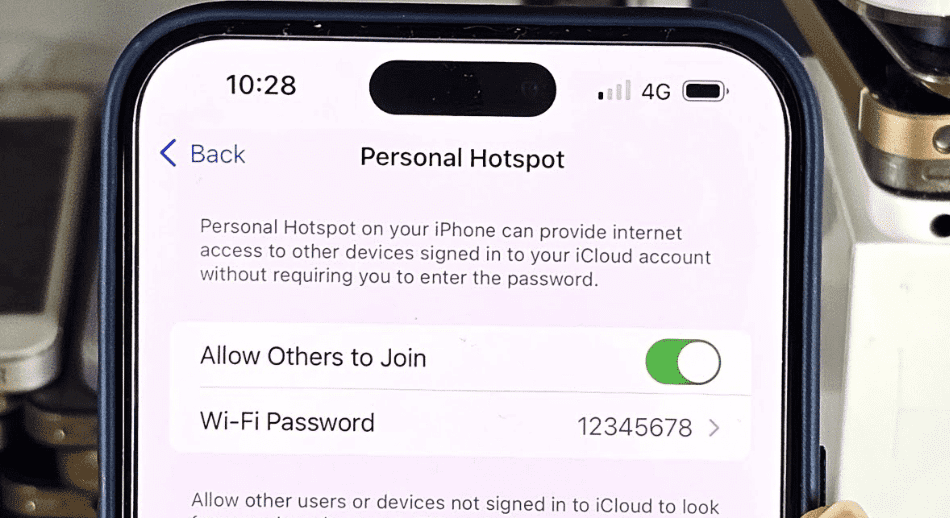

У сучасному світі стабільний доступ до глобальної мережі є критично важливим для повноцінної роботи, дистанційного навчання та щоденних розваг. Смартфони від компанії Apple пропонують надзвичайно зручну функцію перетворення мобільного пристрою на портативний маршрутизатор, що дозволяє швидко та легко ділитися мобільним трафіком з іншими гаджетами, такими як ноутбуки або планшети. Проте на практиці іноді користувачі стикаються з непередбачуваними технічними труднощами і намагаються з’ясувати, чому не працює режим модема на Айфон, адже ще вчора все функціонувало абсолютно бездоганно. У цій статті ми максимально детально розглянемо основні причини подібних збоїв, починаючи від неправильних системних налаштувань стільникового оператора і закінчуючи серйозними апаратними несправностями, а також надамо дієві поради щодо економії трафіку під час роздачі. Далі на imunich.eu.
Способи підключення: Wi-Fi, USB та Bluetooth
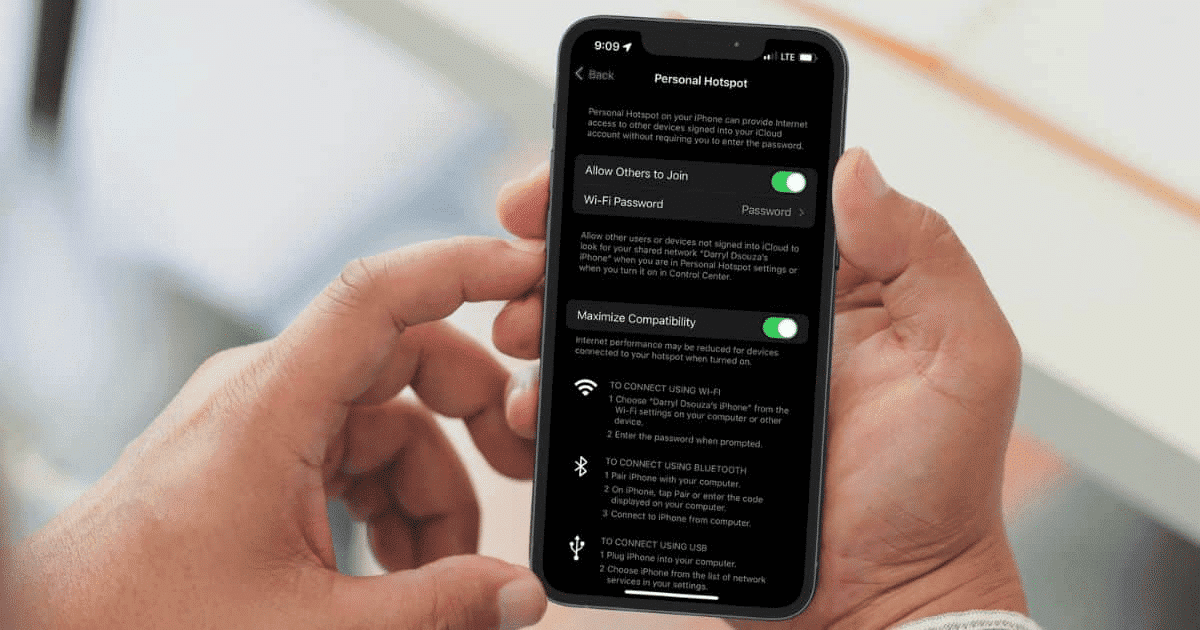
Перш ніж переходити до безпосередньої діагностики проблем, варто згадати, що операційна система iOS пропонує одразу кілька надійних варіантів створення персональної точки доступу. Найпопулярнішим, безумовно, є бездротовий зв’язок через Wi-Fi. Це дуже швидко, максимально зручно і дозволяє підключити до смартфона одразу кілька сторонніх пристроїв одночасно. Однак, якщо бездротове з’єднання виявляється нестабільним або вам потрібно мінімізувати мережеві затримки (наприклад, для комфортних онлайн-ігор чи відеодзвінків), оптимальним вибором стане використання класичного кабелю USB. Крім того, такий спосіб гарантовано паралельно заряджає ваш телефон від комп’ютера, що повністю нівелює проблему швидкого розряду акумуляторної батареї. Третій альтернативний варіант — це підключення через Bluetooth. Він забезпечує помітно меншу швидкість передачі даних, але є найбільш енергоефективним рішенням, що ідеально підходить для синхронізації зі смарт-годинниками, сучасними магнітолами в автомобілі або для базового серфінгу в інтернеті з планшета.
Зникло меню «Режим модема»: налаштування APN
Одна з найпоширеніших і водночас найбільш лякаючих для новачків ситуацій — це коли ви заходите в головні налаштування вашого iPhone, а потрібного пункту для роздачі інтернету там просто немає. Це майже завжди безпосередньо пов’язано з внутрішніми налаштуваннями стільникової мережі. Після чергового оновлення версії iOS, фізичної зміни SIM-карти або тимчасових збоїв на стороні провайдера налаштування точки доступу (APN) можуть автоматично стертися. Щоб швидко вирішити цю проблему, необхідно перейти до розділу «Стільникові дані», обрати пункт «Стільникова мережа передачі даних» і вручну прописати правильні параметри APN спеціально для режиму модема. Ці важливі дані (ім’я користувача, пароль та саму адресу точки доступу) можна дуже легко знайти на офіційному сайті вашого мобільного оператора або дізнатися у службі технічної підтримки.
Оператор блокує роздачу: обмеження по TTL
Іноді функція успішно увімкнена, сторонній пристрій без проблем підключається до створеної мережі, але фактичного доступу до інтернету немає. Часто першопричина криється в політиці самого мобільного оператора. Деякі тарифні плани (особливо це стосується так званих “повних безлімітів”) суворо забороняють використання смартфона в якості модема, або ж вимагають за активацію цієї послуги додаткову абонентську плату. Оператори автоматично відстежують роздачу інтернету за допомогою спеціального мережевого параметра TTL (Time to Live). Коли ви роздаєте інтернет на комп’ютер чи інший телефон, початкове значення TTL пакетів даних змінюється, і обладнання провайдера миттєво фіксує цей факт, програмно блокуючи подальший доступ. Надійний обхід цього обмеження на сучасних незламаних iPhone є вкрай складним завданням, тому найпростішим і повністю легальним рішенням буде зміна вашого тарифного плану на той, що офіційно дозволяє необмежений тетеринг.
Програмні збої iOS, VPN і мережеві конфлікти
Програмне забезпечення смартфона також досить часто може стати головною причиною нестабільної роботи бездротових модулів. Різноманітні глибокі мережеві конфлікти регулярно виникають через активне використання сторонніх VPN-сервісів або встановлених корпоративних профілів конфігурації. Якщо ваша точка доступу вперто не працює, спробуйте тимчасово повністю вимкнути VPN або видалити підозрілі профілі в налаштуваннях безпеки пристрою. Додатково фахівці радять виконати процедуру «Скидання налаштувань мережі», яку можна знайти в розділі «Загальні» — «Перенесення чи скидання iPhone». Це незворотно видалить усі збережені паролі від відомих Wi-Fi мереж та пристроїв Bluetooth, але дуже часто успішно вирішує найскладніші системні конфлікти. Також ніколи не забувайте регулярно оновлювати операційну систему iOS до найактуальнішої версії, адже розробники Apple постійно виявляють та виправляють програмні помилки попередніх збірок.
Апаратна несправність
Якщо жодні програмні маніпуляції та перезавантаження зовсім не допомагають, а телефон категорично відмовляється підключатися до будь-яких зовнішніх мереж або роздавати їх, проблема з високою ймовірністю може бути чисто апаратною. Фізичне пошкодження внутрішньої антени, вихід з ладу мікросхеми Wi-Fi/Bluetooth через сильне падіння смартфона на тверду поверхню, потрапляння крапель вологи всередину корпусу або критичний перегрів материнської плати під час зарядки — все це об’єктивно вимагає кваліфікованої діагностики в сервісному центрі. Характерною ознакою серйозної апаратної поломки дуже часто є те, що сам повзунок активації Wi-Fi або Bluetooth в налаштуваннях стає блідо-сірим і абсолютно не реагує на дотики користувача.
Рекомендації: Як заощадити трафік при роздачі інтернету
Коли ви підключаєте свій домашній комп’ютер чи робочий ноутбук до мобільного інтернету через iPhone, десктопна операційна система починає сприймати його як звичайну, стабільну та безлімітну широкосмугову мережу. Windows або macOS можуть без жодних попереджень автоматично розпочати фонове завантаження “важких” оновлень системи, активну синхронізацію гігабайтів медіафайлів з хмарних сховищ (наприклад, iCloud, Google Drive або Dropbox). Щоб випадково не витратити весь свій дорогоцінний місячний ліміт швидкісного трафіку всього за кілька годин, обов’язково дотримуйтесь простих, але ефективних правил. У налаштуваннях підключеної бездротової мережі на комп’ютерах з Windows обов’язково активуйте спеціальну опцію «Лімітне підключення» — це на системному рівні заборонить комп’ютеру фонові завантаження великих обсягів даних. На комп’ютерах Mac завжди використовуйте вбудований «Режим низького обсягу даних». Крім того, намагайтеся тимчасово вимкнути автоматичне оновлення встановлених додатків, утримайтеся від перегляду розважального потокового відео у високій роздільній здатності (4K або 1080p) та регулярно закривайте зайві фонові вкладки в інтернет-браузері. Ці елементарні кроки допоможуть максимально ефективно керувати витратами мобільного інтернету.