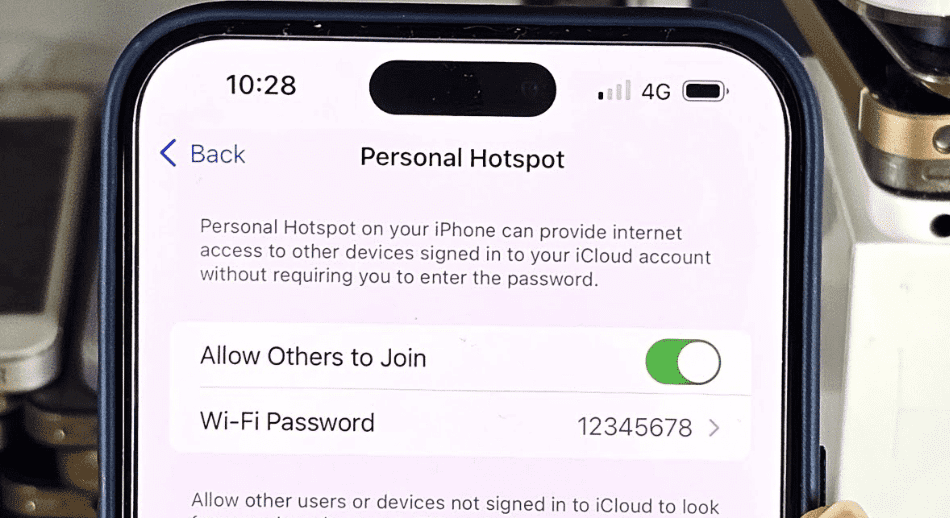

In der modernen Welt ist ein stabiler Zugang zum globalen Netzwerk entscheidend für die vollwertige Arbeit, das Fernstudium und die tägliche Unterhaltung. Apple-Smartphones bieten eine äußerst praktische Funktion, das mobile Gerät in einen tragbaren Router zu verwandeln, mit dem Sie mobilen Traffic schnell und einfach mit anderen Gadgets wie Laptops oder Tablets teilen können. In der Praxis stoßen Benutzer jedoch manchmal auf unvorhersehbare technische Schwierigkeiten und versuchen herauszufinden, warum der Hotspot auf dem iPhone nicht funktioniert, da gestern noch alles absolut einwandfrei funktionierte. In diesem Artikel werden wir die Hauptursachen solcher Fehler im Detail untersuchen, angefangen bei falschen Systemeinstellungen des Mobilfunkanbieters bis hin zu schwerwiegenden Hardwarefehlern, und wirksame Tipps zum Einsparen von Traffic während der Freigabe geben. Mehr auf imunich.eu.
Verbindungsmethoden: WLAN, USB und Bluetooth
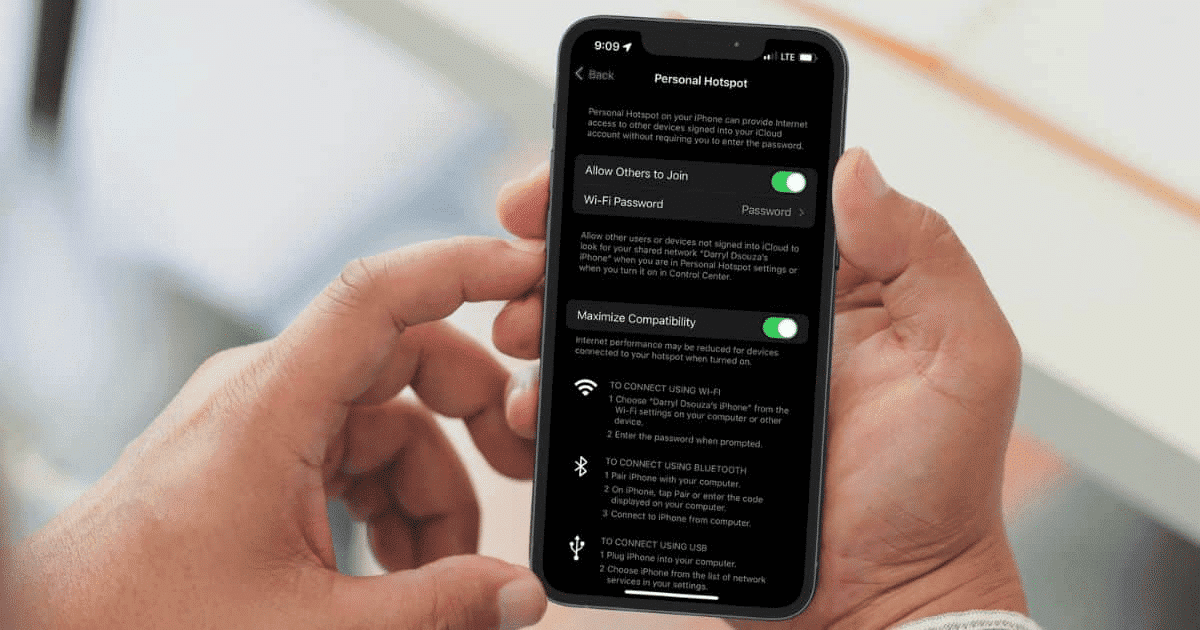
Bevor wir zur direkten Fehlerdiagnose übergehen, ist es erwähnenswert, dass das iOS-Betriebssystem gleich mehrere zuverlässige Optionen zum Erstellen eines persönlichen Hotspots bietet. Die beliebteste ist zweifellos die drahtlose Verbindung über WLAN. Das ist sehr schnell, äußerst bequem und ermöglicht es, mehrere externe Geräte gleichzeitig mit dem Smartphone zu verbinden. Wenn sich die drahtlose Verbindung jedoch als instabil erweist oder Sie Netzwerkverzögerungen minimieren müssen (z. B. für komfortables Online-Gaming oder Videoanrufe), ist die Verwendung eines klassischen USB-Kabels die optimale Wahl. Darüber hinaus lädt diese Methode Ihr Telefon garantiert parallel über den Computer auf, was das Problem der schnellen Batterieentladung vollständig beseitigt. Die dritte alternative Möglichkeit ist die Verbindung über Bluetooth. Es bietet eine deutlich geringere Datenübertragungsrate, ist aber die energieeffizienteste Lösung, die sich ideal für die Synchronisierung mit Smartwatches, modernen Autoradios oder für grundlegendes Surfen im Internet von einem Tablet aus eignet.
Menü «Persönlicher Hotspot» verschwunden: APN-Einstellungen
Eine der häufigsten und gleichzeitig für Anfänger beängstigendsten Situationen ist, wenn Sie die Haupteinstellungen Ihres iPhones aufrufen und der benötigte Punkt für die Internetfreigabe dort einfach fehlt. Dies hängt fast immer direkt mit den internen Einstellungen des Mobilfunknetzes zusammen. Nach einem regelmäßigen iOS-Versionsupdate, einem physischen Wechsel der SIM-Karte oder vorübergehenden Ausfällen seitens des Anbieters können die Access Point Name (APN)-Einstellungen automatisch gelöscht werden. Um dieses Problem schnell zu lösen, müssen Sie zum Abschnitt «Mobilfunk» gehen, den Punkt «Mobiles Datennetzwerk» auswählen und die richtigen APN-Parameter speziell für den Hotspot manuell eingeben. Diese wichtigen Daten (Benutzername, Passwort und die eigentliche Adresse des Zugangspunkts) finden Sie ganz einfach auf der offiziellen Website Ihres Mobilfunkanbieters oder beim technischen Support.
Der Anbieter blockiert die Freigabe: TTL-Einschränkungen
Manchmal ist die Funktion erfolgreich aktiviert, das Gerät eines Drittanbieters verbindet sich problemlos mit dem erstellten Netzwerk, aber es gibt keinen tatsächlichen Internetzugang. Oft liegt die Ursache in den Richtlinien des Mobilfunkanbieters selbst. Einige Tarife (insbesondere sogenannte „echte Flatrates“) verbieten die Nutzung des Smartphones als Modem strengstens oder erfordern eine zusätzliche monatliche Gebühr für die Aktivierung dieses Dienstes. Betreiber verfolgen die Internetfreigabe automatisch mit einem speziellen Netzwerkparameter namens TTL (Time to Live). Wenn Sie das Internet für einen Computer oder ein anderes Telefon freigeben, ändert sich der anfängliche TTL-Wert der Datenpakete, und die Ausrüstung des Anbieters registriert diese Tatsache sofort und blockiert programmgesteuert den weiteren Zugriff. Eine zuverlässige Umgehung dieser Einschränkung auf modernen iPhones ohne Jailbreak ist eine extrem schwierige Aufgabe. Die einfachste und völlig legale Lösung besteht daher darin, Ihren Tarif auf einen zu ändern, der uneingeschränktes Tethering offiziell zulässt.
iOS-Softwarefehler, VPN und Netzwerkkonflikte
Auch die Smartphone-Software kann oft die Hauptursache für den instabilen Betrieb von Funkmodulen sein. Verschiedene tiefgreifende Netzwerkkonflikte entstehen regelmäßig durch die aktive Nutzung von VPN-Diensten von Drittanbietern oder installierten Unternehmens-Konfigurationsprofilen. Wenn Ihr Hotspot hartnäckig nicht funktioniert, versuchen Sie, das VPN vorübergehend vollständig zu deaktivieren oder verdächtige Profile in den Sicherheitseinstellungen des Geräts zu löschen. Darüber hinaus empfehlen Experten, das Verfahren «Netzwerkeinstellungen zurücksetzen» durchzuführen, das Sie im Abschnitt «Allgemein» — «iPhone übertragen/zurücksetzen» finden. Dadurch werden unwiderruflich alle gespeicherten Passwörter bekannter WLAN-Netzwerke und Bluetooth-Geräte gelöscht, oft werden jedoch auch die komplexesten Systemkonflikte erfolgreich behoben. Vergessen Sie außerdem nie, Ihr iOS-Betriebssystem regelmäßig auf die neueste Version zu aktualisieren, da Apple-Entwickler ständig Softwarefehler früherer Builds identifizieren und beheben.
Hardwarefehler
Wenn keine Softwaremanipulationen und Neustarts helfen und das Telefon sich kategorisch weigert, sich mit externen Netzwerken zu verbinden oder diese freizugeben, ist das Problem mit hoher Wahrscheinlichkeit rein hardwarebedingt. Physische Schäden an der internen Antenne, Ausfall des WLAN/Bluetooth-Chips aufgrund eines harten Sturzes des Smartphones auf eine harte Oberfläche, Eindringen von Feuchtigkeit in das Gehäuse oder kritische Überhitzung des Motherboards während des Ladevorgangs — all dies erfordert objektiv eine qualifizierte Diagnose in einem Servicecenter. Ein charakteristisches Zeichen für einen schwerwiegenden Hardwareausfall ist oft, dass der WLAN- oder Bluetooth-Aktivierungsschieberegler in den Einstellungen blassgrau wird und absolut nicht auf Benutzereingaben reagiert.
Empfehlungen: Wie man beim Teilen von Internet Traffic spart
Wenn Sie Ihren Heim- oder Arbeitslaptop über Ihr iPhone mit dem mobilen Internet verbinden, betrachtet das Desktop-Betriebssystem dies als ein normales, stabiles und unbegrenztes Breitbandnetzwerk. Windows oder macOS können ohne Vorwarnung automatisch mit dem Herunterladen von „schweren“ Systemupdates oder der aktiven Synchronisierung von Gigabytes an Mediendateien aus Cloud-Speichern (z. B. iCloud, Google Drive oder Dropbox) im Hintergrund beginnen. Um Ihr wertvolles monatliches Limit für Highspeed-Traffic nicht versehentlich in nur wenigen Stunden zu verbrauchen, befolgen Sie unbedingt einfache, aber effektive Regeln. Aktivieren Sie in den Einstellungen des verbundenen drahtlosen Netzwerks auf Windows-Computern unbedingt die spezielle Option «Getaktete Verbindung» — dies verbietet dem Computer auf Systemebene das Herunterladen großer Datenmengen im Hintergrund. Verwenden Sie auf Mac-Computern immer den integrierten «Datensparmodus». Versuchen Sie außerdem, die automatische Aktualisierung installierter Anwendungen vorübergehend zu deaktivieren, verzichten Sie auf das Ansehen von Unterhaltungs-Streaming-Videos in hoher Auflösung (4K oder 1080p) und schließen Sie regelmäßig unnötige Hintergrund-Tabs in Ihrem Internetbrowser. Diese grundlegenden Schritte helfen Ihnen, Ihren mobilen Datenverbrauch so effizient wie möglich zu verwalten.