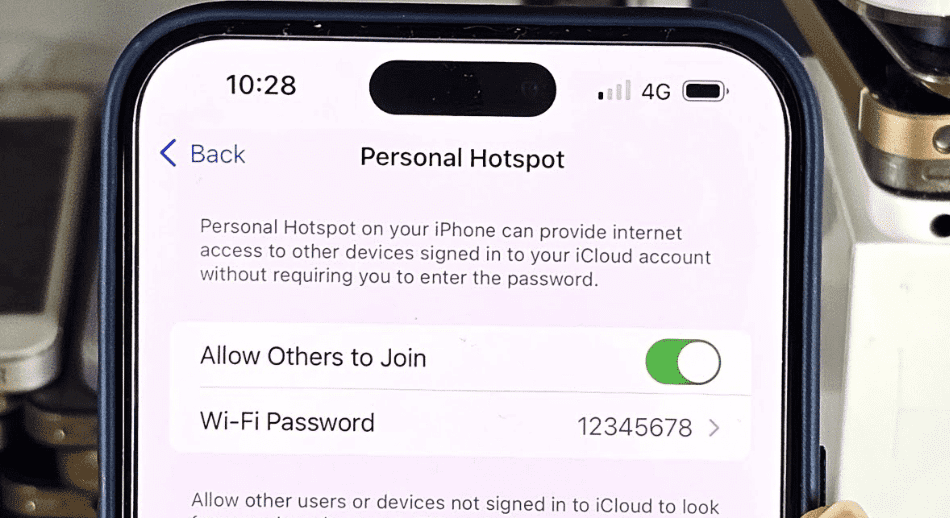

В современном мире стабильный доступ к глобальной сети критически важен для полноценной работы, дистанционного обучения и ежедневных развлечений. Смартфоны от компании Apple предлагают чрезвычайно удобную функцию превращения мобильного устройства в портативный маршрутизатор, что позволяет быстро и легко делиться мобильным трафиком с другими гаджетами, такими как ноутбуки или планшеты. Однако на практике иногда пользователи сталкиваются с непредсказуемыми техническими трудностями и пытаются выяснить, почему не работает режим модема на Айфон, ведь еще вчера все функционировало абсолютно безупречно. В этой статье мы максимально подробно рассмотрим основные причины подобных сбоев, начиная от неправильных системных настроек сотового оператора и заканчивая серьезными аппаратными неисправностями, а также предоставим действенные советы по экономии трафика во время раздачи. Далее на imunich.eu.
Способы подключения: Wi-Fi, USB и Bluetooth
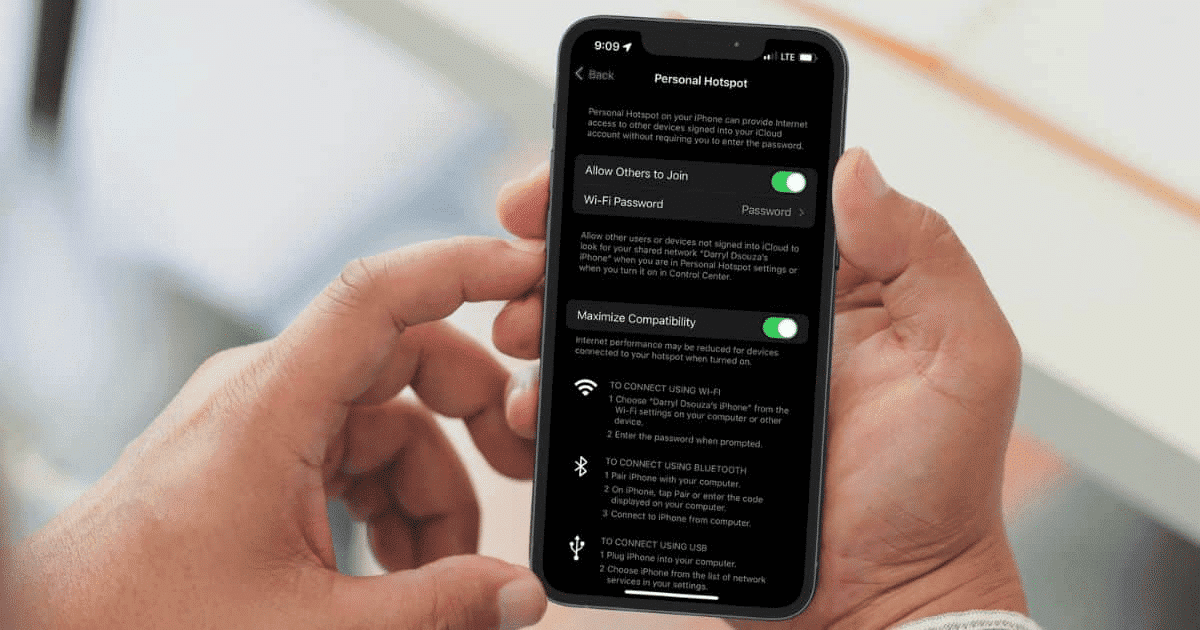
Прежде чем переходить к непосредственной диагностике проблем, стоит вспомнить, что операционная система iOS предлагает сразу несколько надежных вариантов создания персональной точки доступа. Самым популярным, безусловно, является беспроводная связь через Wi-Fi. Это очень быстро, максимально удобно и позволяет подключить к смартфону сразу несколько сторонних устройств одновременно. Однако, если беспроводное соединение оказывается нестабильным или вам нужно минимизировать сетевые задержки (например, для комфортных онлайн-игр или видеозвонков), оптимальным выбором станет использование классического кабеля USB. Кроме того, такой способ гарантированно параллельно заряжает ваш телефон от компьютера, что полностью нивелирует проблему быстрого разряда аккумуляторной батареи. Третий альтернативный вариант — это подключение через Bluetooth. Он обеспечивает заметно меньшую скорость передачи данных, но является наиболее энергоэффективным решением, которое идеально подходит для синхронизации со смарт-часами, современными магнитолами в автомобиле или для базового серфинга в интернете с планшета.
Исчезло меню «Режим модема»: настройки APN
Одна из самых распространенных и в то же время наиболее пугающих для новичков ситуаций — это когда вы заходите в главные настройки вашего iPhone, а нужного пункта для раздачи интернета там просто нет. Это почти всегда напрямую связано с внутренними настройками сотовой сети. После очередного обновления версии iOS, физической смены SIM-карты или временных сбоев на стороне провайдера настройки точки доступа (APN) могут автоматически стереться. Чтобы быстро решить эту проблему, необходимо перейти в раздел «Сотовые данные», выбрать пункт «Сотовая сеть передачи данных» и вручную прописать правильные параметры APN специально для режима модема. Эти важные данные (имя пользователя, пароль и сам адрес точки доступа) можно очень легко найти на официальном сайте вашего мобильного оператора или узнать в службе технической поддержки.
Оператор блокирует раздачу: ограничения по TTL
Иногда функция успешно включена, стороннее устройство без проблем подключается к созданной сети, но фактического доступа к интернету нет. Часто первопричина кроется в политике самого мобильного оператора. Некоторые тарифные планы (особенно это касается так называемых «полных безлимитов») строго запрещают использование смартфона в качестве модема или же требуют за активацию этой услуги дополнительную абонентскую плату. Операторы автоматически отслеживают раздачу интернета с помощью специального сетевого параметра TTL (Time to Live). Когда вы раздаете интернет на компьютер или другой телефон, начальное значение TTL пакетов данных изменяется, и оборудование провайдера мгновенно фиксирует этот факт, программно блокируя дальнейший доступ. Надежный обход этого ограничения на современных невзломанных iPhone является крайне сложной задачей, поэтому самым простым и полностью легальным решением будет смена вашего тарифного плана на тот, который официально разрешает неограниченный тетеринг.
Программные сбои iOS, VPN и сетевые конфликты
Программное обеспечение смартфона также довольно часто может стать главной причиной нестабильной работы беспроводных модулей. Различные глубокие сетевые конфликты регулярно возникают из-за активного использования сторонних VPN-сервисов или установленных корпоративных профилей конфигурации. Если ваша точка доступа упрямо не работает, попытайтесь временно полностью отключить VPN или удалить подозрительные профили в настройках безопасности устройства. Дополнительно специалисты советют выполнить процедуру «Сброс настроек сети», которую можно найти в разделе «Основные» — «Перенос или сброс iPhone». Это необратимо удалит все сохраненные пароли от известных Wi-Fi сетей и устройств Bluetooth, но очень часто успешно решает самые сложные системные конфликты. Также никогда не забывайте регулярно обновлять операционную систему iOS до самой актуальной версии, ведь разработчики Apple постоянно выявляют и исправляют программные ошибки предыдущих сборок.
Аппаратная неисправность
Если никакие программные манипуляции и перезагрузки совсем не помогают, а телефон категорически отказывается подключаться к любым внешним сетям или раздавать их, проблема с высокой вероятностью может быть чисто аппаратной. Физическое повреждение внутренней антенны, выход из строя микросхемы Wi-Fi/Bluetooth из-за сильного падения смартфона на твердую поверхность, попадание капель влаги внутрь корпуса или критический перегрев материнской платы во время зарядки — все это объективно требует квалифицированной диагностики в сервисном центре. Характерным признаком серьезной аппаратной поломки очень часто является то, что сам ползунок активации Wi-Fi или Bluetooth в настройках становится бледно-серым и абсолютно не реагирует на прикосновения пользователя.
Рекомендации: Как сэкономить трафик при раздаче интернета
Когда вы подключаете свой домашний компьютер или рабочий ноутбук к мобильному интернету через iPhone, десктопная операционная система начинает воспринимать его как обычную, стабильную и безлимитную широкополосную сеть. Windows или macOS могут без всяких предупреждений автоматически начать фоновую загрузку «тяжелых» обновлений системы, активную синхронизацию гигабайтов медиафайлов из облачных хранилищ (например, iCloud, Google Drive или Dropbox). Чтобы случайно не потратить весь свой драгоценный месячный лимит скоростного трафика всего за несколько часов, обязательно придерживайтесь простых, но эффективных правил. В настройках подключенной беспроводной сети на компьютерах с Windows обязательно активируйте специальную опцию «Лимитное подключение» — это на системном уровне запретит компьютеру фоновые загрузки больших объемов данных. На компьютерах Mac всегда используйте встроенный «Режим низкого объема данных». Кроме того, старайтесь временно отключить автоматическое обновление установленных приложений, воздержитесь от просмотра развлекательного потокового видео в высоком разрешении (4K или 1080p) и регулярно закрывайте лишние фоновые вкладки в интернет-браузере. Эти элементарные шаги помогут максимально эффективно управлять расходами мобильного интернета.